
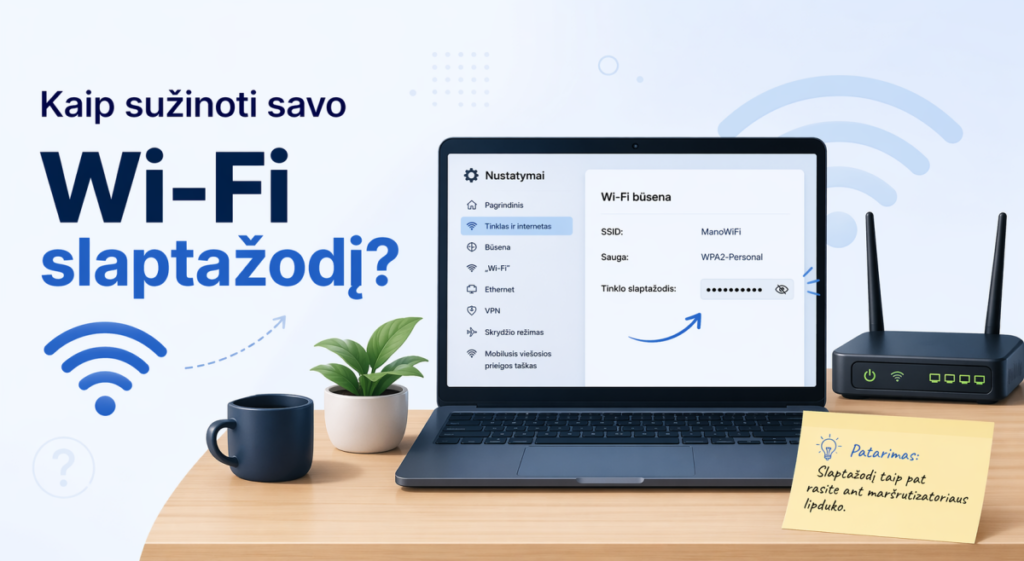
Wi-Fi slaptažodį dažniausiai greičiausiai rasite jau prijungtame telefone, kompiuteryje arba ant maršrutizatoriaus lipduko, o jei jo ten nesimato, verta atsidaryti maršrutizatoriaus nustatymus.
Kur dažniausiai galima rasti savo Wi-Fi slaptažodį?
Patogiausia pradėti nuo įrenginio, kuris jau prisijungęs prie jūsų namų tinklo, nes tokiame įrenginyje slaptažodis dažnai būna matomas nustatymuose arba išsaugotų slaptažodžių sąraše. Jei ten jo nerandate, kitas logiškas žingsnis yra patikrinti maršrutizatorių ir tik tada galvoti apie atkūrimą ar perkonfigūravimą.
- Android. Atidarykite prijungto tinklo informaciją ir ieškokite mygtuko Bendrinti arba Share bei QR kodo.
- iPhone / iPad. Dabartinio tinklo slaptažodis dažnai pasiekiamas Wi-Fi nustatymuose arba per Passwords programėlę.
- Windows. Naujesnėse versijose slaptažodis gali būti rodomas tiesiai tinklo ypatybėse arba žinomų tinklų sąraše.
- Mac. Dažniausiai jis matomas Passwords programėlėje arba kituose sistemos slaptažodžių nustatymuose.
- Maršrutizatorius. Jei slaptažodis niekada nebuvo keistas, jis gali būti ant lipduko, o jei buvo pakeistas, jo ieškokite valdymo sąsajoje.
Kaip sužinoti Wi-Fi slaptažodį telefone
Telefone tai dažniausiai padaryti lengviausia, nes būtent jis neretai jau būna prijungtas prie reikiamo tinklo. Svarbiausia atsidaryti ne bendrus interneto nustatymus, o konkretaus Wi-Fi tinklo informaciją, kur paprastai slepiasi bendrinimo, QR kodo ar slaptažodžio rodymo parinktys.
Android telefone
Pagal Android pagalbos centrą, prisijungto tinklo informacija dažniausiai atidaroma per Wi-Fi nustatymus, o slaptažodžio bendrinimui naudojamas mygtukas Bendrinti arba Share, po kurio rodomas QR kodas.
- Atidarykite Nustatymai.
- Eikite į skiltį Tinklas ir internetas, Ryšiai arba Wi-Fi, nes pavadinimas gali skirtis pagal telefoną.
- Paspauskite ant tinklo, prie kurio šiuo metu esate prisijungę, arba ant krumpliaračio šalia jo.
- Ieškokite mygtuko Bendrinti arba Share.
- Patvirtinkite savo tapatybę PIN kodu, telefono slaptažodžiu, piršto atspaudu arba veido atpažinimu.
- Peržiūrėkite atsivėrusį langą: dalyje telefonų slaptažodis matomas tekstu, o dalyje rodomas tik QR kodas.
Jei slaptažodžio tekstu nematyti. Tai įprasta, nes meniu pavadinimai ir rodoma informacija skiriasi pagal gamintoją bei Android versiją, todėl tokiu atveju verta nuskenuoti QR kodą kitu įrenginiu arba pereiti prie kompiuterio ar maršrutizatoriaus metodo.
iPhone arba iPad
Pagal Apple pagalbos puslapį iPhone ir iPad, dabartinio tinklo slaptažodį galima atverti per Wi-Fi nustatymus palietus informacijos mygtuką ir tada slaptažodžio lauką.
- Atidarykite Nustatymai.
- Pasirinkite Wi-Fi.
- Suraskite tinklą, prie kurio dabar prisijungta.
- Palieskite informacijos mygtuką su raide i šalia tinklo pavadinimo.
- Palieskite lauką Slaptažodis arba Password.
- Patvirtinkite savo tapatybę su Face ID, Touch ID arba telefono kodu.
- Jei reikia, nukopijuokite slaptažodį ir įklijuokite jį kitame įrenginyje.
Anksčiau išsaugotus tinklus Apple naujesniuose įrenginiuose leidžia peržiūrėti ir per iPad Wi-Fi slaptažodžių vadovą, kuriame matomas tiek dabartinis, tiek anksčiau išsaugotų tinklų sąrašas Passwords programėlėje; iPhone logika labai panaši, nors meniu pavadinimai gali šiek tiek skirtis pagal sistemos versiją.
Kaip sužinoti Wi-Fi slaptažodį kompiuteryje
Kompiuteryje slaptažodį dažniausiai rasti net paprasčiau nei telefone, ypač jei tas kompiuteris jau sėkmingai jungiasi prie jūsų namų tinklo. Svarbu atskirti du atvejus: vieni keliai rodo dabar naudojamą tinklą, o kiti leidžia atsidaryti ir anksčiau išsaugotų tinklų duomenis.
Windows 11 / Windows 10
Pagal Microsoft Windows instrukciją, naujesniuose Windows įrenginiuose prisijungto tinklo slaptažodį galima parodyti per kelią Network & internet > Properties ir mygtuką Show šalia Wi-Fi network password.
- Atidarykite Nustatymai.
- Eikite į Tinklas ir internetas.
- Atidarykite prijungto Wi-Fi tinklo ypatybes, dažniausiai per Wi-Fi arba Properties langą.
- Prie Wi-Fi network password paspauskite Show.
- Jei sistema rodo QR kodą, galite juo iš karto prijungti kitą suderinamą įrenginį.
Alternatyvus būdas. Jei nematote mygtuko Show arba naudojate kitokį rodinį, atidarykite Valdymo skydą, tada Network and Sharing Center, spauskite savo Wi-Fi ryšio pavadinimą, pasirinkite Wireless Properties, atverkite kortelę Security ir pažymėkite Show characters. Microsoft taip pat nurodo, kad naujesniuose atnaujinimuose išsaugotų tinklų slaptažodžius galima rasti per Manage known networks galimybę.
Mac kompiuteryje
Naujesniuose Mac kompiuteriuose Apple siūlo Wi-Fi slaptažodį tikrinti per Passwords programėlės Wi-Fi skiltį, kur rodoma ir dabartinio, ir anksčiau išsaugotų tinklų informacija.
- Atidarykite Passwords programėlę.
- Patvirtinkite savo tapatybę su Touch ID arba vartotojo slaptažodžiu.
- Kairėje pasirinkite Wi-Fi, o jei šios skilties nematote, atverkite šoninę juostą.
- Pasirinkite reikiamą tinklą iš sąrašo.
- Parodykite slaptažodį užvesdami žymeklį ant paslėptų simbolių arba nukopijuokite jį, jei sistema siūlo tokį veiksmą.
Pastaba apie senesnes macOS versijas. Jei naudojate macOS Sonoma ar ankstesnę versiją, Apple nurodo, kad išsaugotus slaptažodžius galima tikrinti per senesnių macOS versijų slaptažodžių nustatymus, todėl meniu kelias gali šiek tiek skirtis nuo naujausiuose Mac matomo Passwords sprendimo.
Kaip rasti Wi-Fi slaptažodį maršrutizatoriuje
Jei neturite nė vieno jau prijungto įrenginio arba juose slaptažodžio nesimato, maršrutizatorius tampa svarbiausiu šaltiniu. Paprasčiausia taisyklė tokia: jei niekada nekeistėte slaptažodžio, pradėkite nuo lipduko, o jei keitėte, ieškokite valdymo sąsajos.
Jei naudojate tiekėjo suteiktą maršrutizatorių arba svarstote keisti interneto paslaugų teikėją, prieš tai gali būti naudinga palyginti interneto planus, nes nuo pasirinkto plano ir įrangos gali skirtis tiek valdymo sąsaja, tiek numatytieji prisijungimo duomenys.
Kaip rodo NETGEAR diegimo instrukcija, numatytasis Wi-Fi tinklo pavadinimas ir slaptažodis dažnai būna ant QR kodo etiketės maršrutizatoriaus gale arba apačioje.
- Jei naudojamas gamyklinis slaptažodis. Ieškokite užrašų SSID, WiFi Password, Network Key arba panašios reikšmės ant lipduko, kuris dažniausiai būna apačioje, gale arba nugarėlėje.
- Jei slaptažodis buvo pakeistas. Lipdukas paprastai rodys tik seną gamyklinę reikšmę, todėl dabartinį slaptažodį turėsite tikrinti maršrutizatoriaus nustatymuose.
Jei reikia eiti į maršrutizatoriaus nustatymus, prie jų jungiamasi per naršyklę iš įrenginio, kuris prijungtas prie to paties tinklo, o TP-Link valdymo sąsajos vadovas kaip pavyzdį mini tplinkwifi.net ir 192.168.0.1, nors konkretus adresas ir meniu skyriai priklauso nuo gamintojo bei modelio.
Ką daryti, jei slaptažodis nerodomas?
- Patikrinti QR kodą. Net jei slaptažodis tekstu nematomas, QR kodas dažnai leidžia prijungti kitą telefoną ar kompiuterį be rankinio įvedimo.
- Patikrinti išsaugotus tinklus. Ieškokite Passwords, Saved networks, Manage known networks ar panašios skilties, nes slaptažodis gali būti paslėptas ne dabartinio ryšio, o išsaugotų tinklų sąraše.
- Prisijungti prie maršrutizatoriaus valdymo sąsajos. Tai geriausias kelias, jei telefonas ar kompiuteris leidžia tik bendrinti tinklą, bet neparodo jo simbolių tekstu.
- Kraštutiniu atveju atkurti gamyklinius parametrus. Taip verta elgtis tik tada, kai nebeturite prieigos prie nustatymų ir negalite prisiminti nei administratoriaus, nei Wi-Fi slaptažodžio.
Įspėjimas. Gamyklinių parametrų atkūrimas panaikina individualius nustatymus, įskaitant interneto, Wi-Fi, persiuntimo ir tėvų kontrolės pakeitimus.
Dažniausiai užduodami klausimai
Ar galiu pamatyti Wi-Fi slaptažodį, jei įrenginys jau buvo prijungtas?
Dažniausiai taip, ir būtent nuo to verta pradėti. Jei telefonas arba kompiuteris jau naudoja tą tinklą, dažnai pakanka atsidaryti konkretaus tinklo informaciją arba išsaugotų slaptažodžių sąrašą.
Kur rasti slaptažodį, jei rodomas tik QR kodas?
Kai kuriuose įrenginiuose QR kodas skirtas tam, kad kitas telefonas ar kompiuteris galėtų prisijungti automatiškai, todėl pats tekstinis slaptažodis gali ir nebūti rodomas. Jei jums reikia būtent simbolių tekstu, tuomet patikimiausia pereiti prie kompiuterio ar maršrutizatoriaus nustatymų.
Ar maršrutizatoriaus lipduke visada yra dabartinis slaptažodis?
Ne, ne visada. Lipduke paprastai pateikiamas gamyklinis slaptažodis, todėl jis bus teisingas tik tuo atveju, jei vėliau jo nepakeitėte per valdymo sąsają.
Kaip rasti anksčiau išsaugoto tinklo slaptažodį?
Ieškokite ne dabartinio prisijungimo ekrane, o išsaugotų tinklų sąraše. Telefonuose tai gali būti Passwords arba Saved networks skiltis, Windows kompiuteryje dažnai padeda Manage known networks, o Mac kompiuteryje Wi-Fi tinklai matomi slaptažodžių sąraše.
Ar tam reikia administratoriaus teisių?
Ne visada, bet dažniausiai reikia bent jau teisės atrakinti patį įrenginį. Telefonuose paprastai užtenka Face ID, Touch ID, PIN ar ekrano kodo, o kompiuteriuose kartais gali būti prašoma vartotojo slaptažodžio arba prieiga gali būti ribojama organizacijos nustatymais.
Pradėkite nuo jau prijungto telefono arba kompiuterio, nes tai dažniausiai greičiausias ir mažiausiai painus kelias. Jei ten slaptažodžio nematyti, pereikite prie maršrutizatoriaus lipduko, o jei slaptažodis buvo keistas, prisijunkite prie maršrutizatoriaus valdymo sąsajos. Tik tada, kai nebeturite jokio kito priėjimo, svarstykite gamyklinių parametrų atkūrimą.