
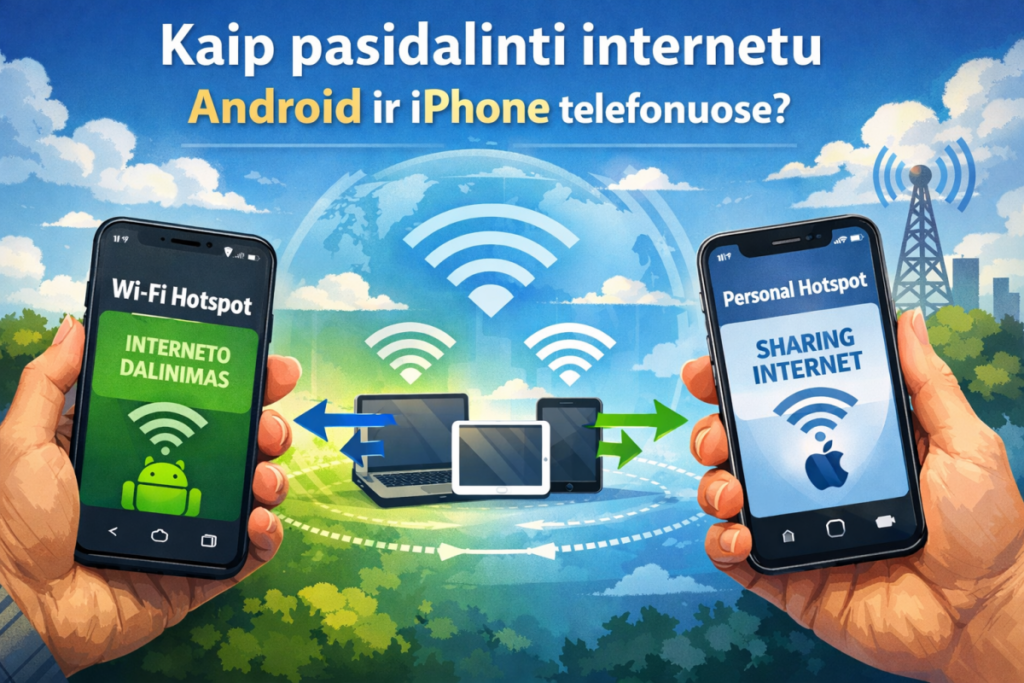
Norint pasidalinti internetu iš telefono, reikia įjungti mobiliuosius duomenis, aktyvuoti hotspot arba asmeninį interneto prieigos tašką ir prie jo prijungti kitą įrenginį. Tai galima padaryti per Wi-Fi, USB laidą arba Bluetooth, todėl internetą greitai perduosi kompiuteriui, planšetei ar kitam telefonui.
Trumpai:
- Įjunk mobiliuosius duomenis
- Atidaryk hotspot / asmeninio interneto prieigos taško nustatymus
- Įjunk funkciją
- Pasižiūrėk tinklo pavadinimą ir slaptažodį
- Prijunk kitą įrenginį per Wi-Fi, USB arba Bluetooth
Interneto dalinimosi telefonu būdai
Interneto dalijimasis telefone reiškia, kad telefonas savo mobilųjį ryšį perduoda kitam įrenginiui per Wi-Fi, USB arba Bluetooth. Dauguma Android telefonų tai leidžia daryti keliais būdais, kaip nurodo oficiali Google pagalba.
| Būdas | Android | iPhone | Kada patogu |
|---|---|---|---|
| Wi-Fi | Taip | Taip | Kasdieniam ir greitam prijungimui |
| USB | Taip | Taip | Kai reikia stabilesnio ryšio ir įkrovimo |
| Bluetooth | Taip | Taip | Kai nereikia didelio greičio |
Kaip pasidalinti internetu Android telefone
Android nustatymų pavadinimai gali skirtis priklausomai nuo gamintojo. Vienuose telefonuose matysi Tinklas ir internetas, kituose Ryšiai, o hotspot skiltis gali vadintis Viešosios interneto prieigos taškas ir modemas arba Hotspot & tethering.
Per Wi-Fi hotspot
- Atidaryk Nustatymai.
- Eik į Tinklas ir internetas arba Ryšiai, tada atsidaryk hotspot / tethering nustatymus.
- Pasirink Wi-Fi hotspot arba Viešosios interneto prieigos taškas.
- Įjunk funkciją ir pasižiūrėk tinklo pavadinimą bei slaptažodį.
- Kitame įrenginyje atsidaryk Wi-Fi sąrašą, pasirink telefono tinklą ir įvesk slaptažodį.
Per USB laidą
- Prijunk Android telefoną prie kompiuterio USB laidu.
- Telefone atidaryk hotspot / tethering nustatymus.
- Įjunk USB tethering arba USB įrenginio kaip modemo naudojimą.
- Palauk, kol kompiuteris automatiškai perims interneto ryšį.
Šis būdas patogesnis, kai reikia stabilesnio ryšio ir tuo pačiu nori krauti telefoną, o Google taip pat nurodo, kad Mac kompiuteriai su Android per USB paprastai neveikia.
Per Bluetooth
- Suporuok telefoną su kitu įrenginiu per Bluetooth.
- Atidaryk hotspot / tethering nustatymus.
- Įjunk Bluetooth tethering.
- Kitame įrenginyje pasirink telefono Bluetooth tinklo ryšį.
Kaip pasidalinti internetu iPhone telefone
iPhone ši funkcija vadinama Asmeniniu interneto prieigos tašku. Ją rasi Nustatymuose ir galėsi naudoti per Wi-Fi, USB arba Bluetooth.
Jei šios parinkties dar nesi naudojęs, Apple pateikia atskirą nustatymo vedlį iPhone telefone.
Per Wi-Fi
- Atidaryk Nustatymai > Asmeninis interneto prieigos taškas.
- Įjunk Leisti kitiems prisijungti.
- Pasižiūrėk Wi-Fi slaptažodį.
- Kitame įrenginyje atidaryk Wi-Fi sąrašą ir pasirink savo iPhone.
- Įvesk slaptažodį ir prisijunk.
Per USB
- Prijunk iPhone prie kompiuterio laidu.
- Atidaryk Nustatymai > Asmeninis interneto prieigos taškas.
- Įjunk Leisti kitiems prisijungti.
- Jei kompiuteris prašo, patvirtink pasitikėjimą įrenginiu.
- Palauk, kol kompiuteris perims interneto ryšį.
Per Bluetooth
- Atidaryk Nustatymai > Bluetooth ir įjunk Bluetooth.
- Suporuok iPhone su kitu įrenginiu.
- Atidaryk Nustatymai > Asmeninis interneto prieigos taškas ir įjunk Leisti kitiems prisijungti.
- Kitame įrenginyje pasirink iPhone kaip Bluetooth interneto šaltinį.
Kaip prijungti kompiuterį prie telefono interneto
Čia scenarijus paprastas: telefonas tampa interneto šaltiniu, o kompiuteris prie jo jungiasi kaip prie įprasto tinklo. Dažniausiai patogiausia pradėti nuo Wi-Fi, o jei reikia stabilesnio ryšio, rinktis USB.
- Windows per Wi-Fi: atidaryk Wi-Fi tinklų sąrašą, pasirink telefono hotspot ir įvesk slaptažodį, kaip aprašo Microsoft Windows Wi-Fi instrukcija.
- Windows per USB: prijunk telefoną laidu, telefone įjunk USB tethering arba Asmeninį interneto prieigos tašką ir palauk, kol ryšys taps aktyvus.
- Mac per iPhone: Mac dažniausiai matys iPhone tarp galimų hotspot tinklų pagal Apple Mac Wi-Fi nustatymus.
- Mac per Android Wi-Fi: junkis prie Android hotspot per įprastą Wi-Fi tinklų sąrašą, nes tai paprasčiausias ir universaliausias variantas.
Ką daryti, jei nepavyksta pasidalinti internetu
Jei ryšys neveikia iš pirmo karto, pradėk nuo bazinių patikrinimų. Apple savo trikčių šalinimo puslapyje rekomenduoja pirmiausia patikrinti, ar hotspot tikrai įjungtas, ar teisingas slaptažodis, ar padeda perkrovimas, ir tik tada pereiti prie gilesnių nustatymų.
- Ar įjungti mobilieji duomenys, nes be jų interneto dalijimasis neveiks.
- Ar įjungtas hotspot arba asmeninis interneto prieigos taškas.
- Ar teisingas slaptažodis, ypač jei jį neseniai keitei.
- Ar operatoriaus planas leidžia šią funkciją.
- Ar padeda perkrovimas tiek telefone, tiek prijungiamame įrenginyje.
- Ar verta atnaujinti tinklo nustatymus, jei problema kartojasi nuolat.
Svarbu žinoti prieš dalijantis internetu
- Duomenų sunaudojimas: visi prijungti įrenginiai naudoja tavo mobiliojo ryšio planą, todėl duomenys gali baigtis greičiau.
- Baterijos eikvojimas: hotspot stipriai apkrauna telefoną, todėl verta jį krauti, ypač jei daliniesi ryšiu ilgiau.
- Saugus slaptažodis: naudok ne per trumpą ir ne per lengvai atspėjamą slaptažodį.
- Kada rinktis USB vietoj Wi-Fi: kai reikia stabilesnio ryšio, mažiau trikdžių arba vienu metu nori krauti telefoną.
- Kada hotspot išjungti: kai jo nebereikia, kad neeikvotum baterijos ir niekas neprisijungtų netyčia.
Dažniausiai užduodami klausimai
Ar dalijimasis internetu kainuoja papildomai?
Dažniausiai ne, bet tai priklauso nuo tavo plano. Google pagalboje nurodoma, kad kai kurie operatoriai gali riboti tethering arba taikyti papildomą mokestį.
Ar galima pasidalinti internetu iš telefono į kompiuterį?
Taip. Tai vienas dažniausių naudojimo scenarijų, o paprasčiausia jungtis per Wi-Fi arba, jei reikia stabilesnio ryšio, per USB.
Kodėl telefone nerodo hotspot funkcijos?
Ji gali būti paslėpta kitame nustatymų meniu, išjungta operatoriaus arba tiesiog vadintis kitaip. Taip pat padeda programinės įrangos atnaujinimas ir tinklo nustatymų peržiūra.
Kas geriau: Wi-Fi ar USB?
Wi-Fi patogesnis ir greitesnis kasdieniam naudojimui. USB geresnis, kai nori stabilesnio ryšio ir tuo pačiu krauti telefoną.
Ar galima dalintis internetu su kitu telefonu?
Taip. Kitas telefonas gali prisijungti prie tavo hotspot taip pat, kaip jungtųsi prie įprasto Wi-Fi tinklo, o kai kuriais atvejais galima naudoti ir Bluetooth.